Как передать данные Vizor в Wildberries
После настройки камер и получения API-ключа укажите данные в системе Wildberries. Процесс отличается для новых и действующих ПВЗ.
🆕 Для новых ПВЗ
- Авторизуйтесь на промо-странице pvz.wb.ru, выбрав пункт «Открыть пункт выдачи».
- Заполните поля:
- Видеосервис — Vizor
- Ссылка на сервис —
my.vizor.kg/service/login - Логин — ваш логин в Vizor (email)
- Пароль — ваш пароль в Vizor
- Токен — API-ключ с предыдущего шага
- Нажмите «Далее».
- Нажмите «Сохранить изменения».
🔄 Для действующих ПВЗ
- Авторизуйтесь на странице Мой ПВЗ: mypvz.wb.ru.
- Откройте раздел Администрирование → Видеонаблюдение.
- Выберите нужный ПВЗ и нажмите Редактировать данные.
- Заполните поля:
- Видеосервис — Vizor
- Ссылка на сервис —
my.vizor.kg/service/login - Логин — ваш логин в Vizor (email)
- Пароль — ваш пароль в Vizor
- Токен — API-ключ с предыдущего шага
- Нажмите «Сохранить».
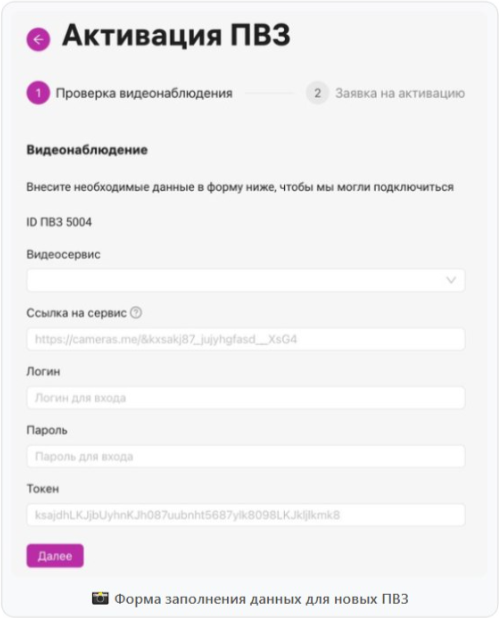 Веб-форма для нового ПВЗ
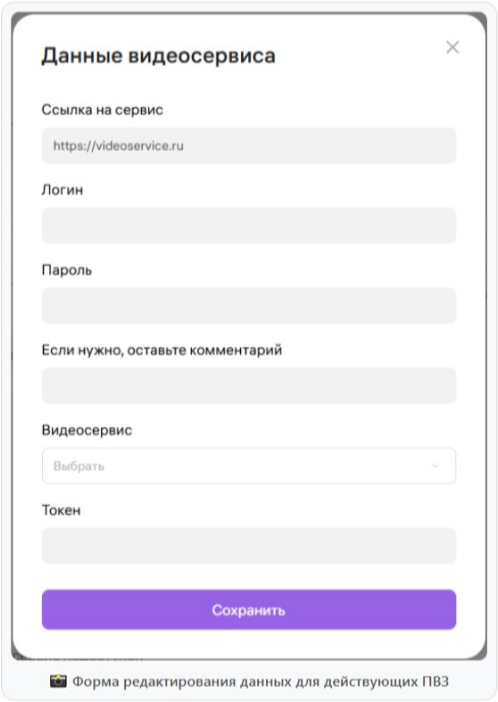 Форма в мобильном приложении для действующего ПВЗ
✅ Готово! После сохранения данных статус в личном кабинете Vizor изменится на «Валидация пройдена» — камеры переданы на проверку Wildberries.
